云组态配置
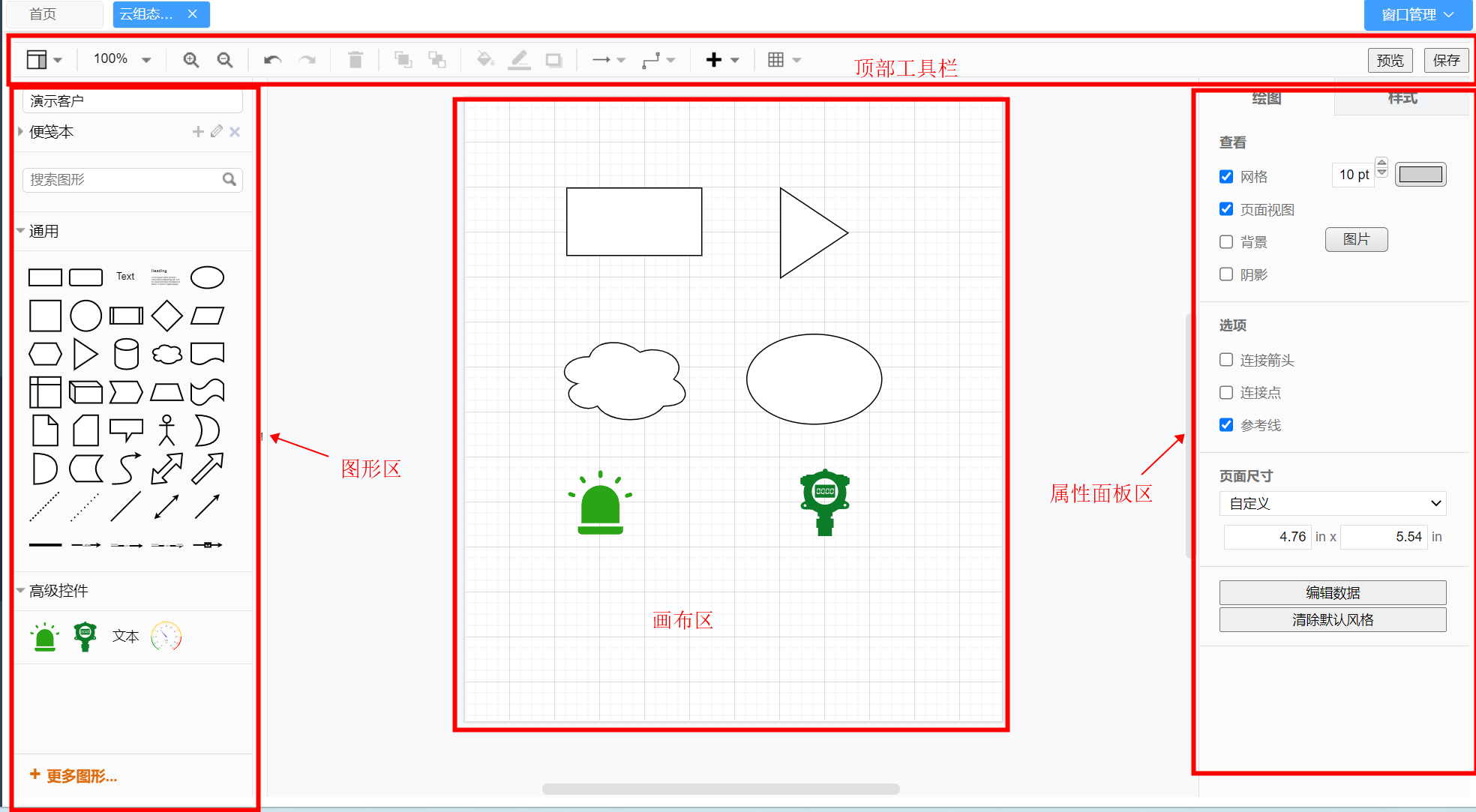
- 顶部工具栏
提供各项基本操作
- 左侧部分
分组选择和图形区
- 中间部分
画布
- 右侧部分
属性面板,根据当前的元素显示不同的操作
- 分组选择
- 必须选择分组后才可以添加云组态点位图
- 上传背景
- 右侧属性栏里点击背景"图片"可上传背景图,背景图默认铺满整个画布
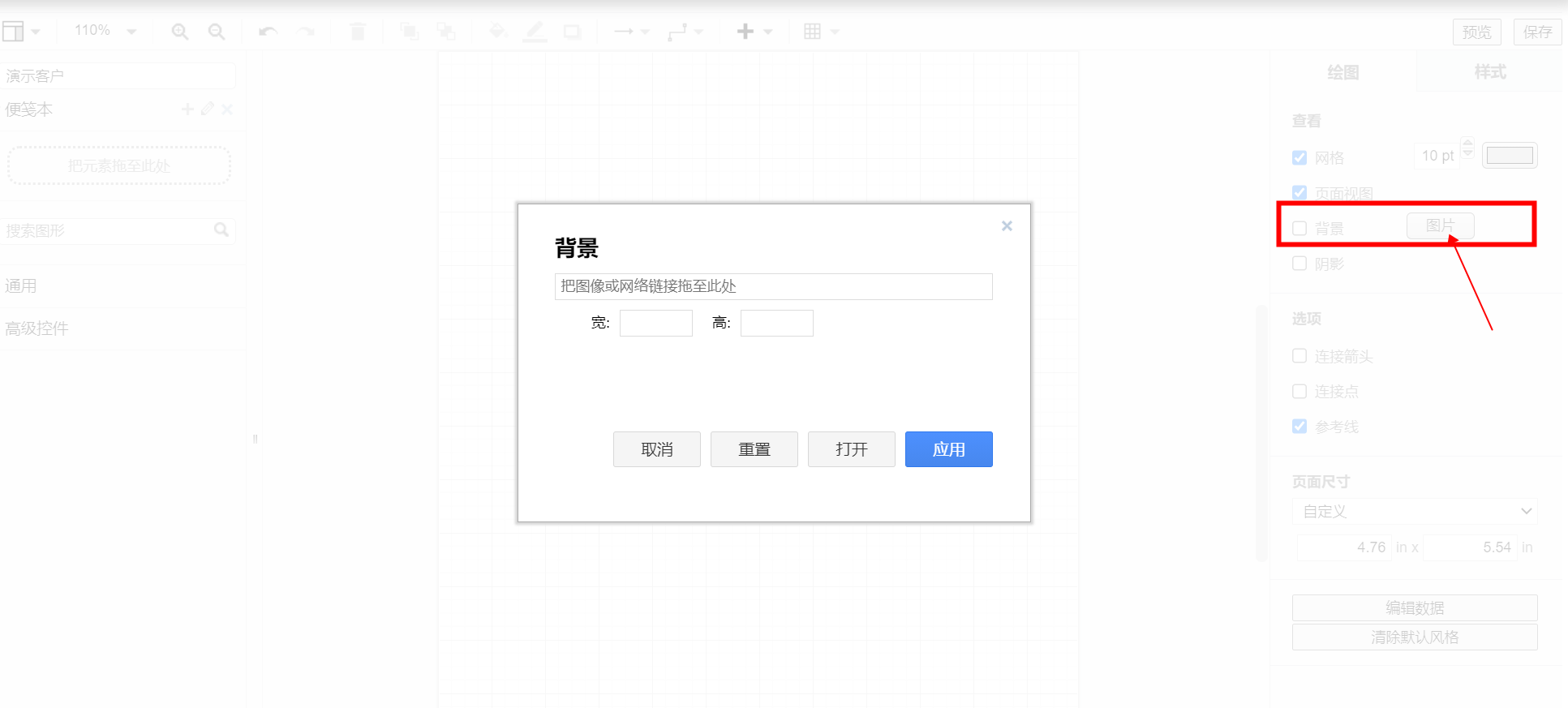
- 右侧属性栏里点击背景"图片"可上传背景图,背景图默认铺满整个画布
- 加载模板
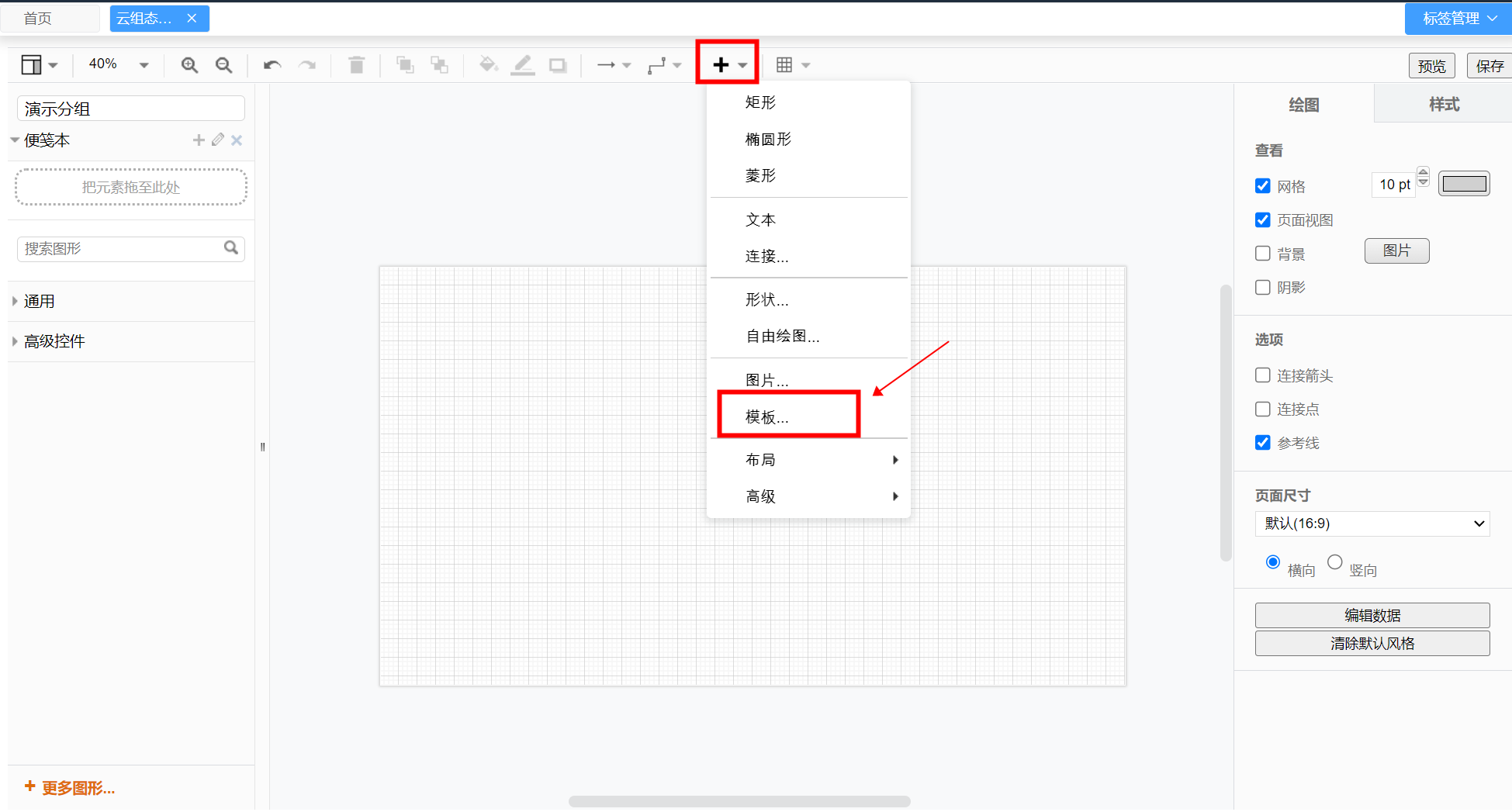
- 点击上方工具栏的加号,再点击“模板”,选择合适的模板后点“插入”
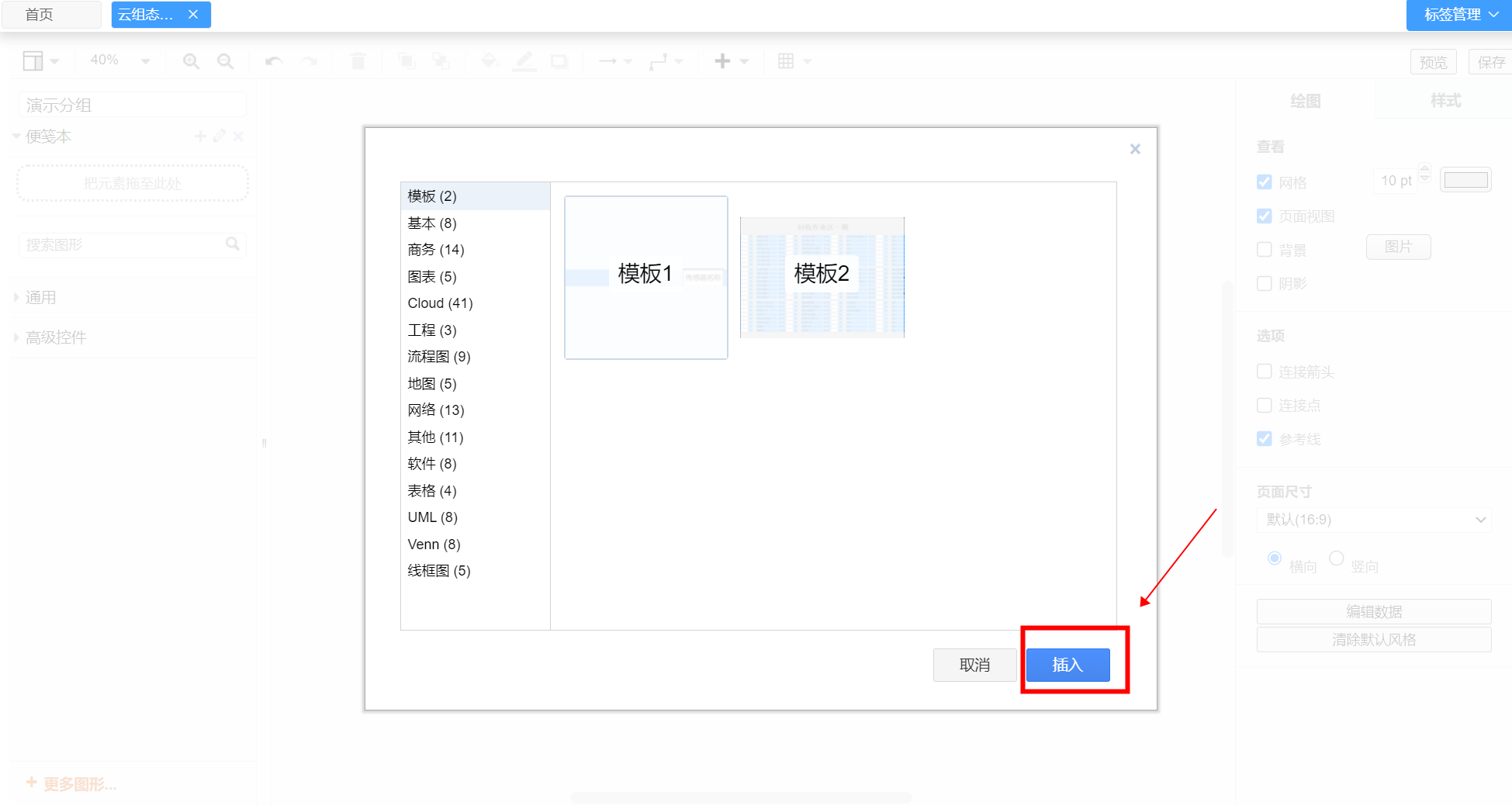
- 点击选中“传感器名称”,在右侧属性栏里配置关联的传感器
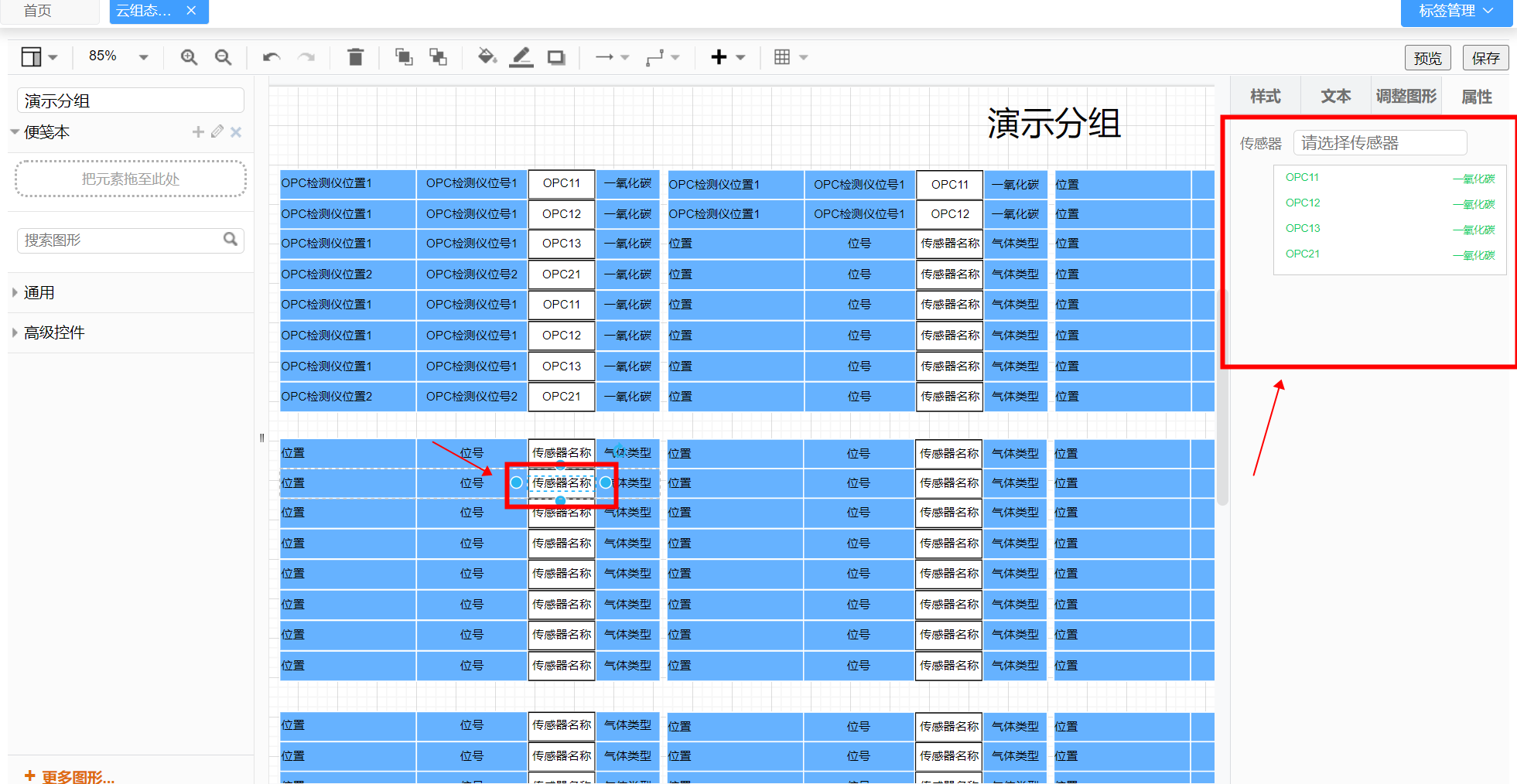
- 点击上方工具栏的加号,再点击“模板”,选择合适的模板后点“插入”
- 添加元素
- 1、选择你需要的元素拖入画布 (左侧有默认提供的各种类型元素,点击左下角更多图形可以找到更多类别)
- 2、选中元素后可使用鼠标点击元素边缘上的点对元素进行放大/缩小等操作(元素右上角的旋转标志可以旋转元素)
- 3、双击元素或在画布上任何位置双击都可以添加文本框,双击后可以修改文字
- 4、选中元素后可在右侧面板的“样式”中修改元素的样式(颜色等)
部分元素不支持修改颜色,如图片元素
- 5、在右侧面板的“文本”中可以修改文字的字体、大小以及颜色等等
- 6、在右侧面板的“调整图形”中可以对元素的位置、大小以及角度等进行更加精细的调整
- 7、在右侧面板的“属性”中可以根据元素类型绑定监控分组/检测仪/传感器
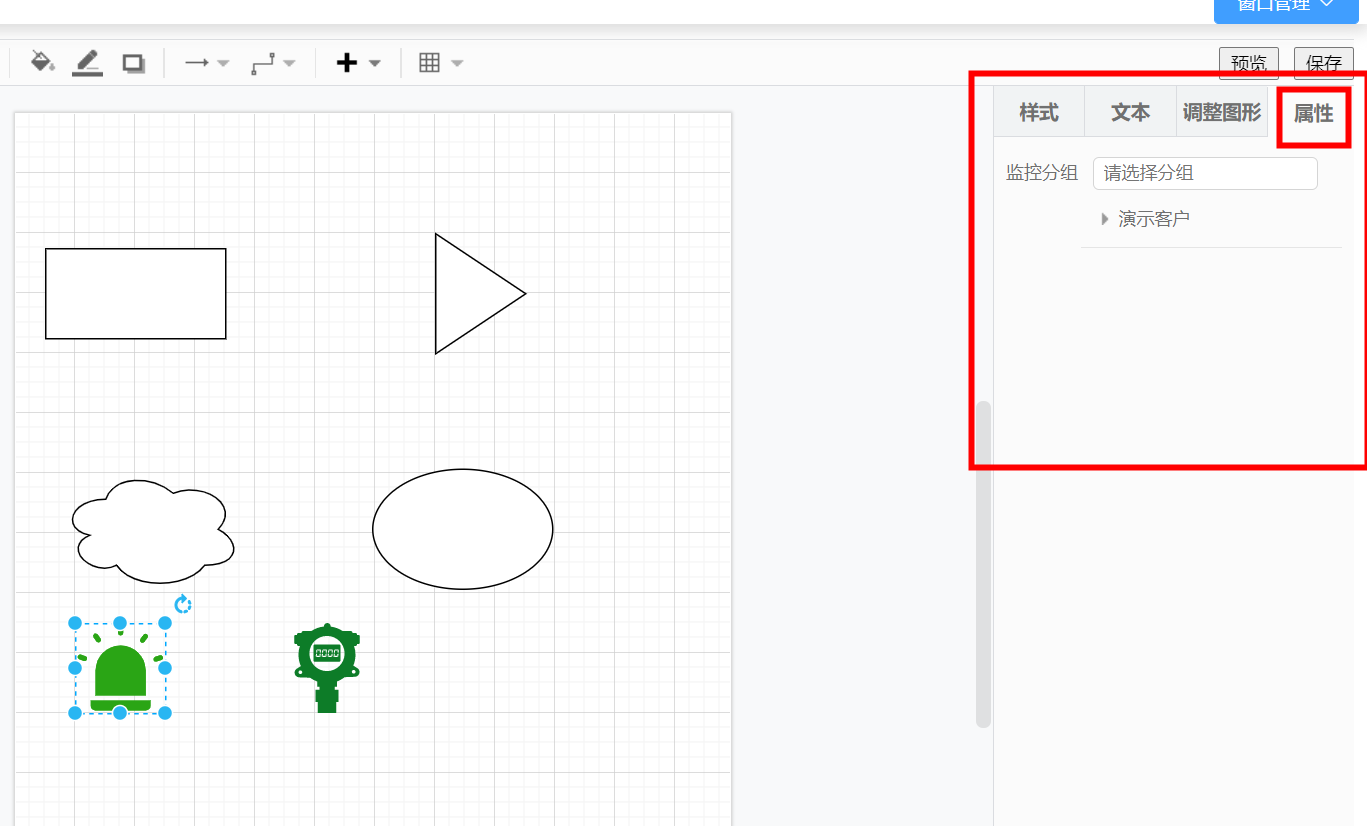
绑定属性只支持“高级控件”和内置模板中的元素
- 添加表格
- 点击顶部工具栏的表格图标,然后拖动鼠标可以选择自己需要的表格大小(行数和列数)
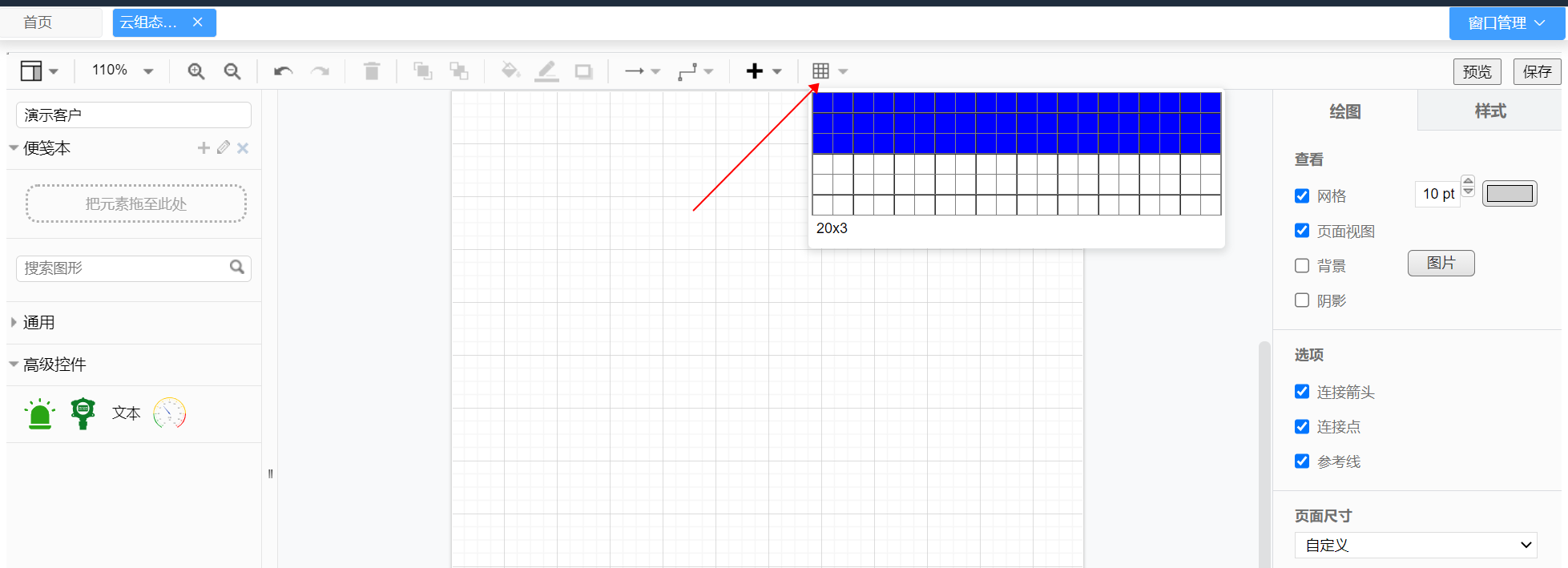
- 点击顶部工具栏的表格图标,然后拖动鼠标可以选择自己需要的表格大小(行数和列数)
- 自由绘图
- 有时一些特殊的图案软件中并没有提供,这时可以使用自由绘图功能自己去绘制。点击上方的加号,再点击自由绘图,会弹出一个自由绘图窗口。点击开始绘图按钮就可以自己用鼠标随便绘制,绘制完后点击结束绘图按钮,刚刚绘制好的图案就会变成一个元素随意使用。
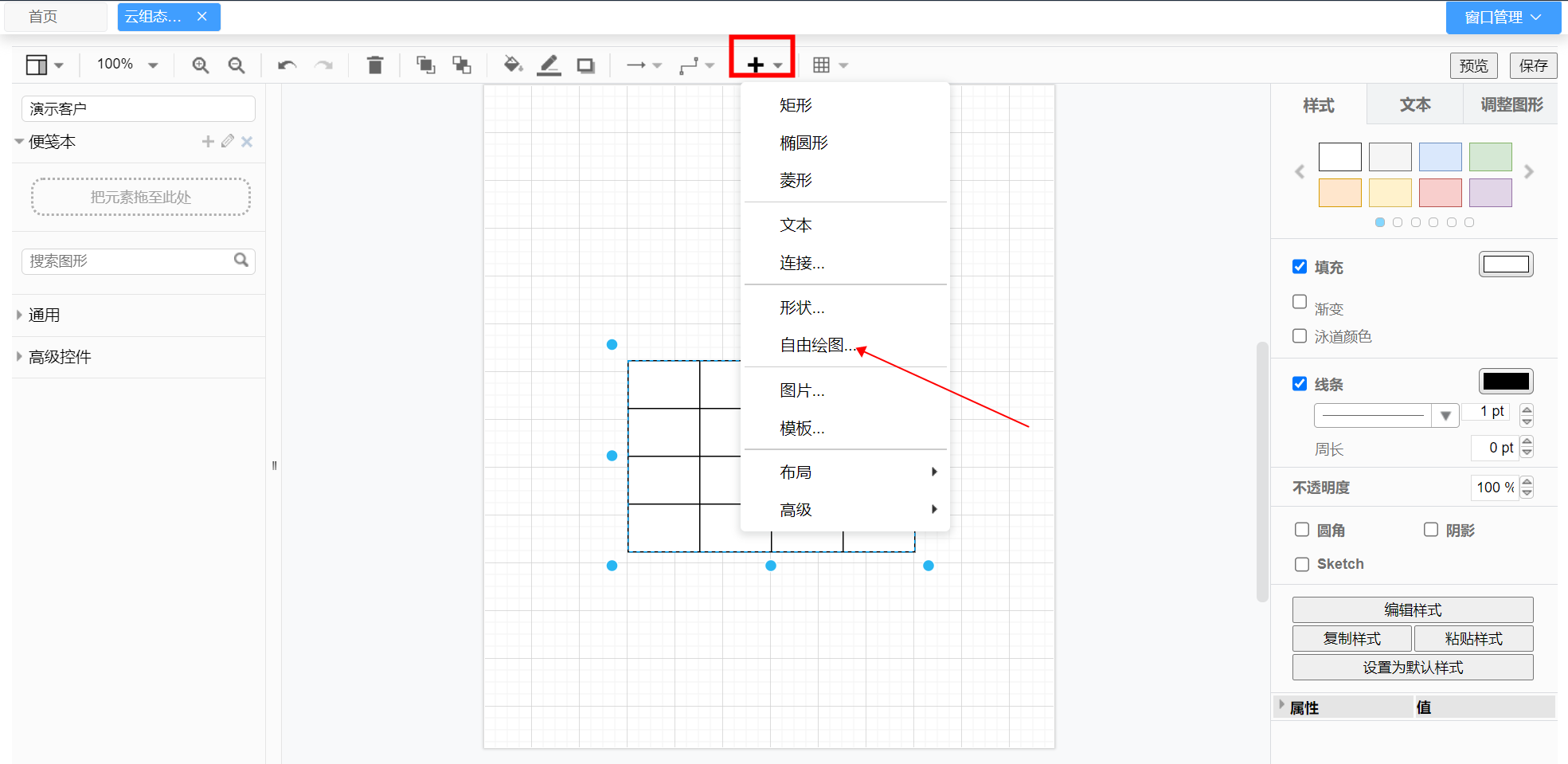
- 有时一些特殊的图案软件中并没有提供,这时可以使用自由绘图功能自己去绘制。点击上方的加号,再点击自由绘图,会弹出一个自由绘图窗口。点击开始绘图按钮就可以自己用鼠标随便绘制,绘制完后点击结束绘图按钮,刚刚绘制好的图案就会变成一个元素随意使用。
- 添加连接
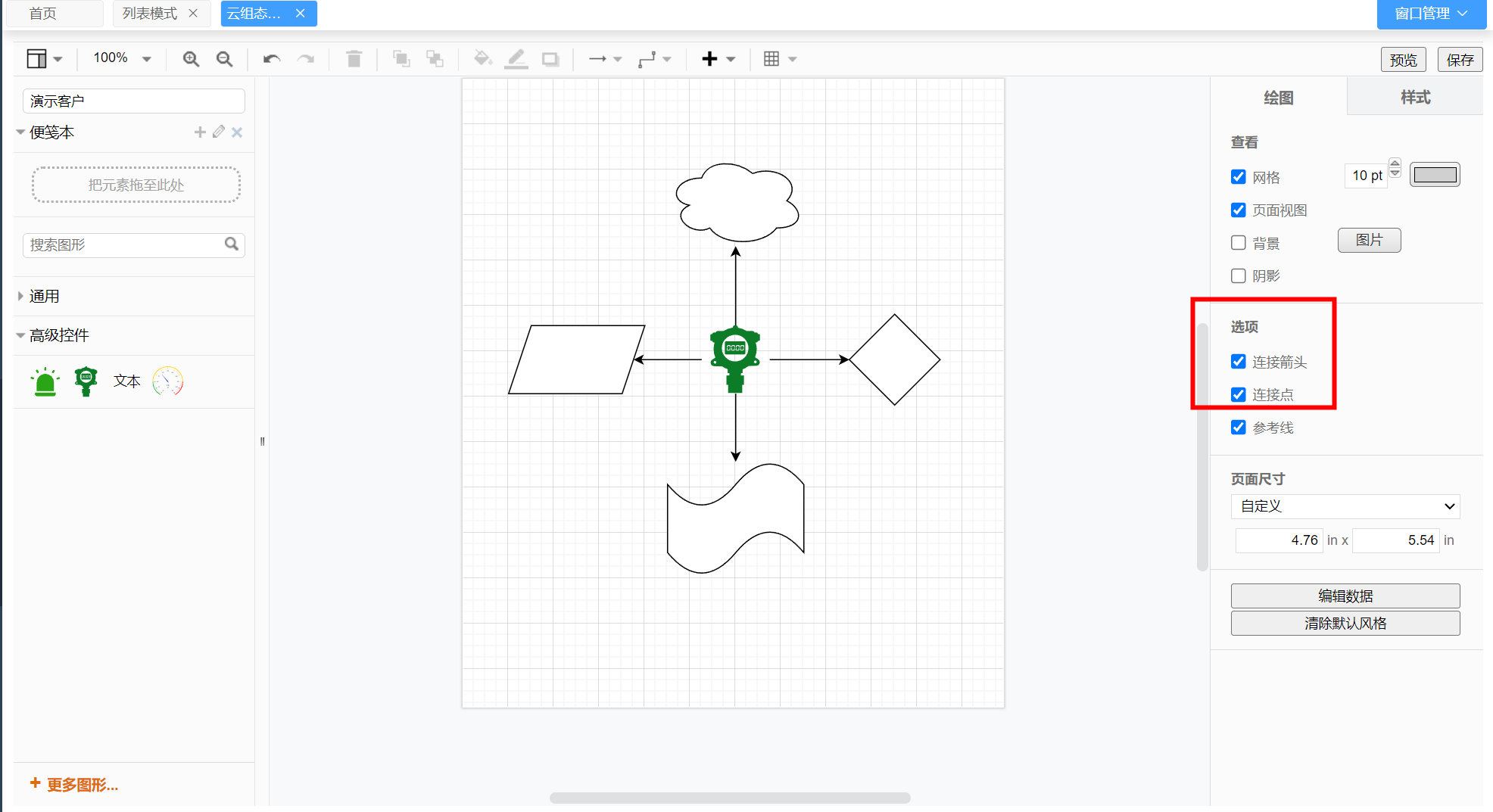
- 1、勾选右侧面板中的“连接箭头”和“连接点”
- 在图形上鼠标悬浮,图形上会浮现基本的链接点和蓝色箭头。点击蓝色箭头可选择需要连接的图形。
- 元素对齐/等距分布
- 当要对齐多个元素时,选择多个元素(可通过ctrl+鼠标左键选择多个目标或者按住鼠标左键框选),然后在右侧面板“调整图形”中选择你想要的对齐方式或分布方式。
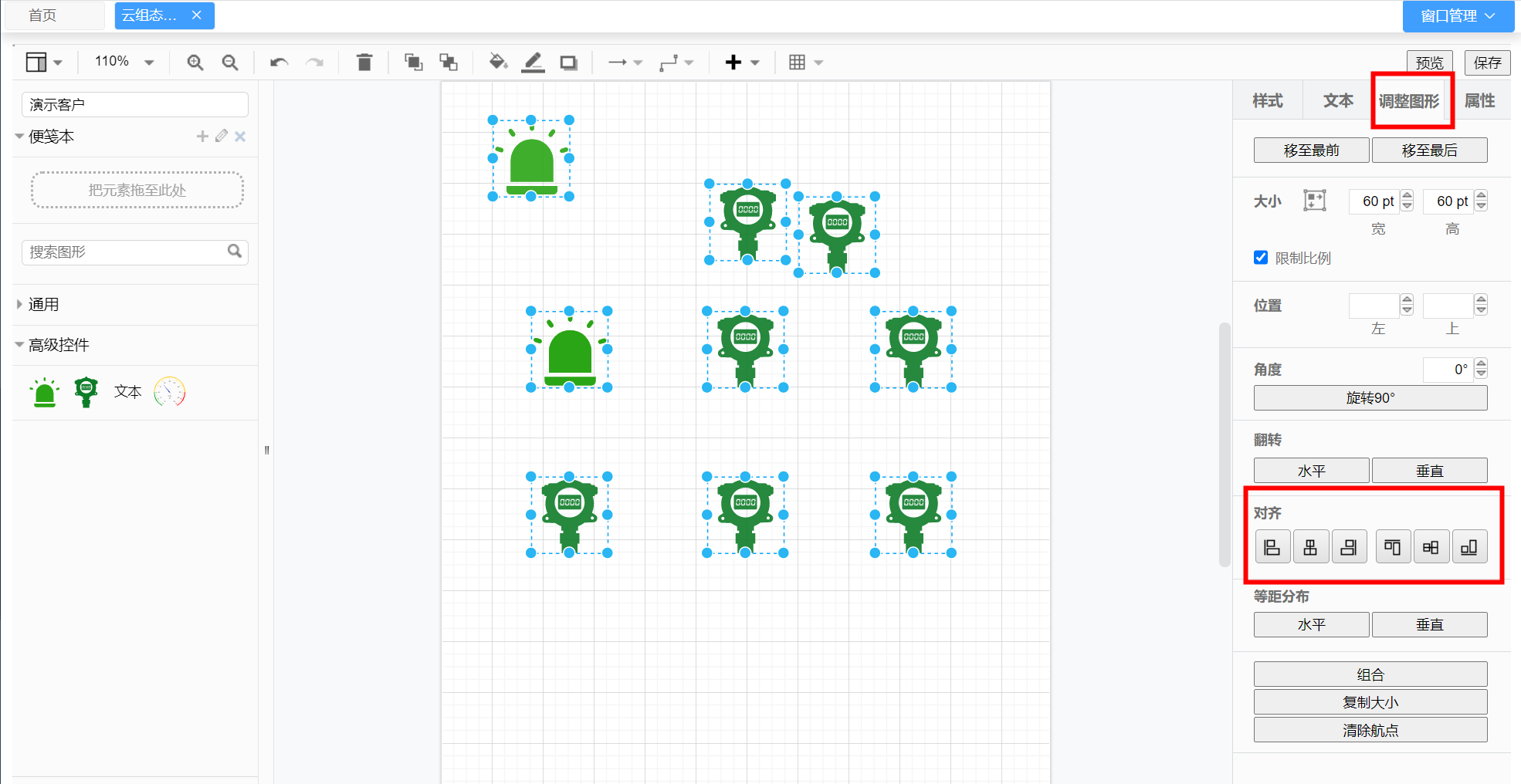
- 当要对齐多个元素时,选择多个元素(可通过ctrl+鼠标左键选择多个目标或者按住鼠标左键框选),然后在右侧面板“调整图形”中选择你想要的对齐方式或分布方式。
- 组合元素
- 同时选中多个元素,在元素上点击鼠标右键,再点击组合即可组合成一个元素。如需取消可点击鼠标右键取消组合。
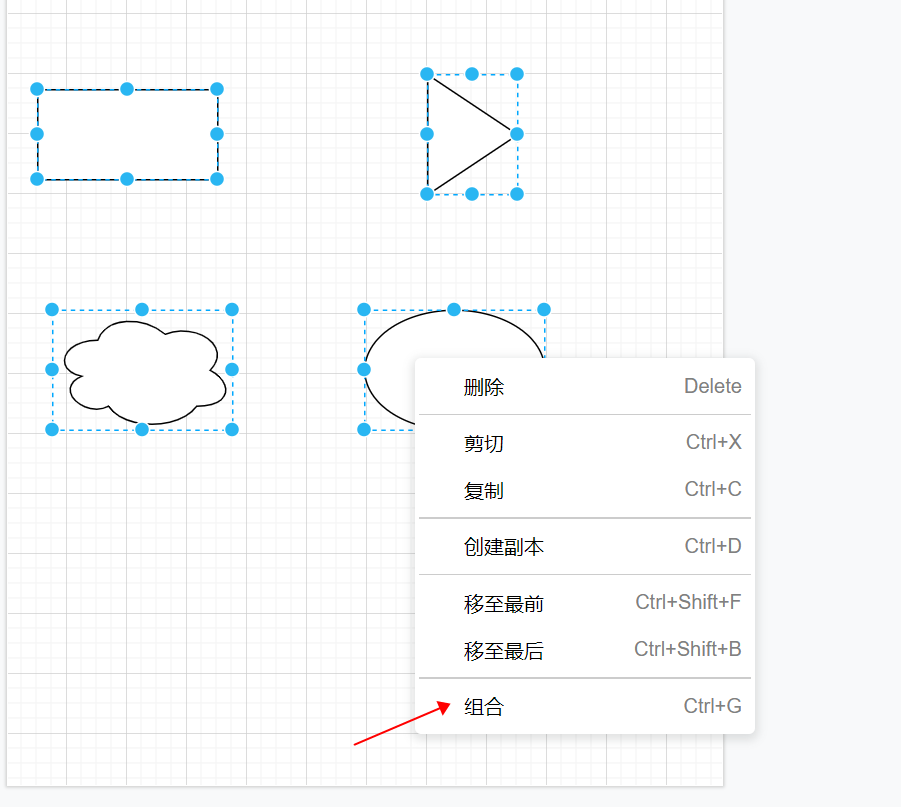
- 同时选中多个元素,在元素上点击鼠标右键,再点击组合即可组合成一个元素。如需取消可点击鼠标右键取消组合。
- 便签本
- 有时一些元素(可能是你自己组合设计的新元素)经常被用到,我们可以将其保存成一个模板方便下次使用。如下图所示,将需要保存的元素用鼠标拖至左侧的“便筏本”中,这样以后都可以直接使用。
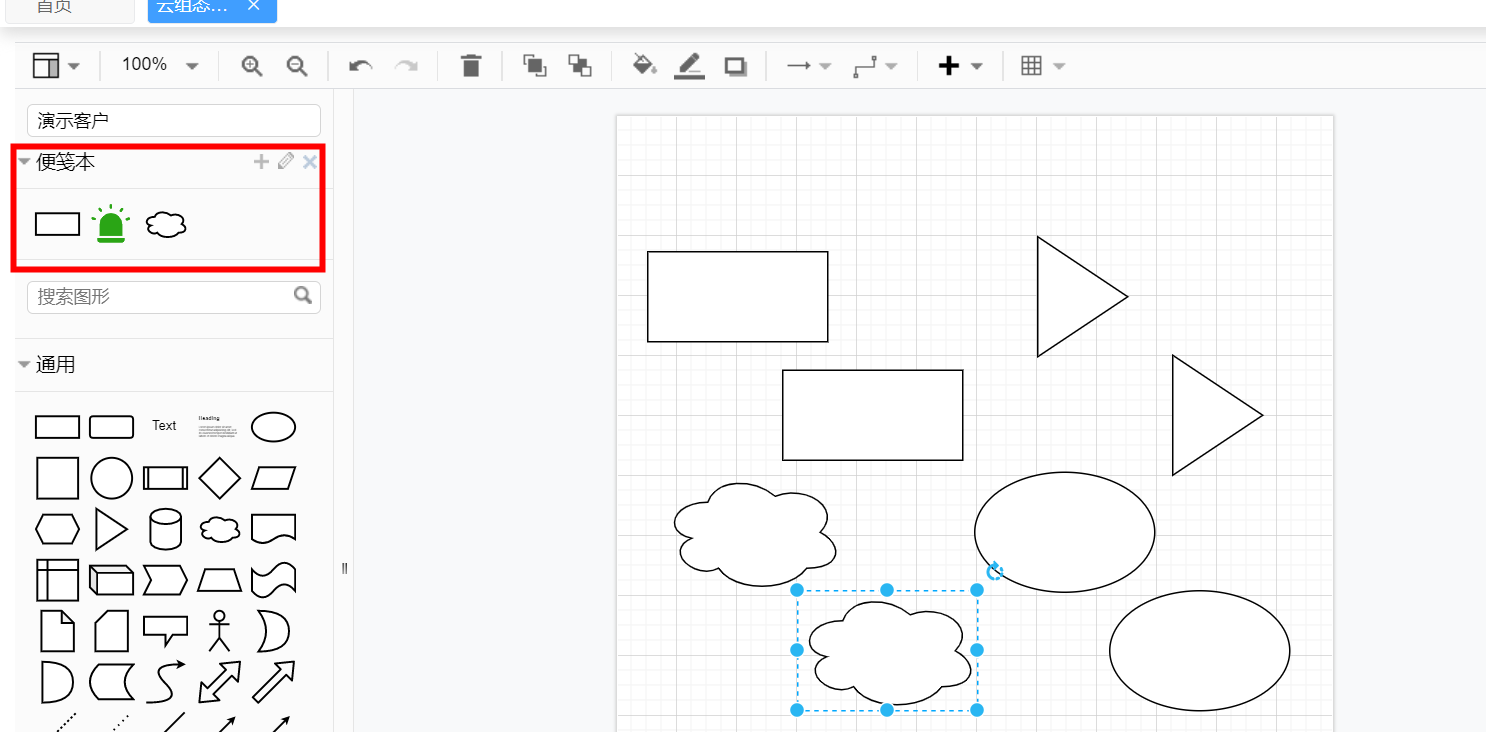
- 有时一些元素(可能是你自己组合设计的新元素)经常被用到,我们可以将其保存成一个模板方便下次使用。如下图所示,将需要保存的元素用鼠标拖至左侧的“便筏本”中,这样以后都可以直接使用。
- 预览
- 保存配置并跳转到对应分组下的“监控中心-云组态模式”
- 保存
- 保存配置
以上列出的只是配置点位图常用的几项基本操作,该模块还有很多功能您可以根据界面文字提示操作。