3D组态配置
- 分组选择
- 必须选择分组后才可以添加组态
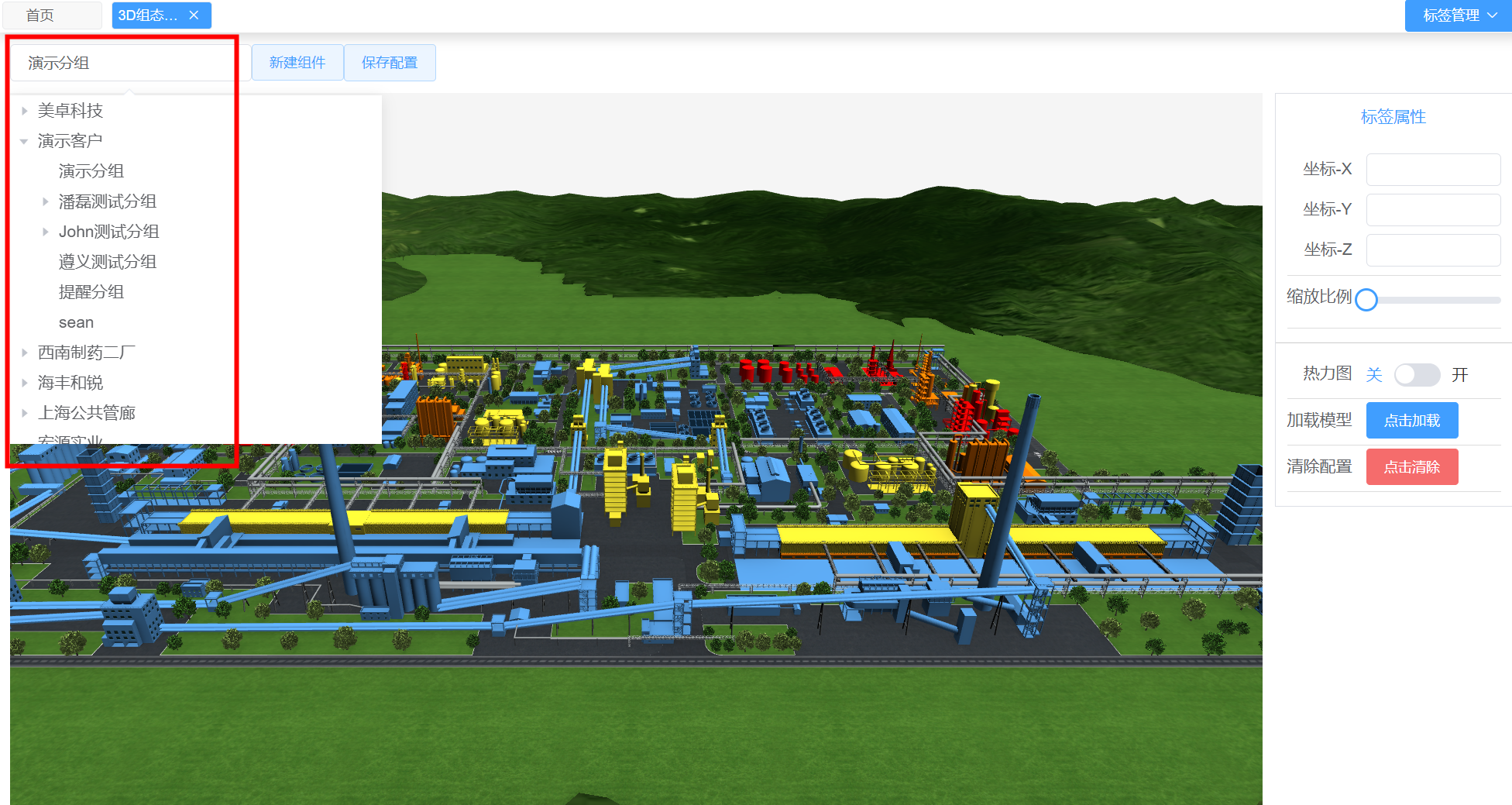
- 必须选择分组后才可以添加组态
- 加载模型
- 选好分组后,点击右边”点击加载”后加载模型图,加载完成后下次进入该分组可自动加载该模型。
暂不支持用户自己上传模型图
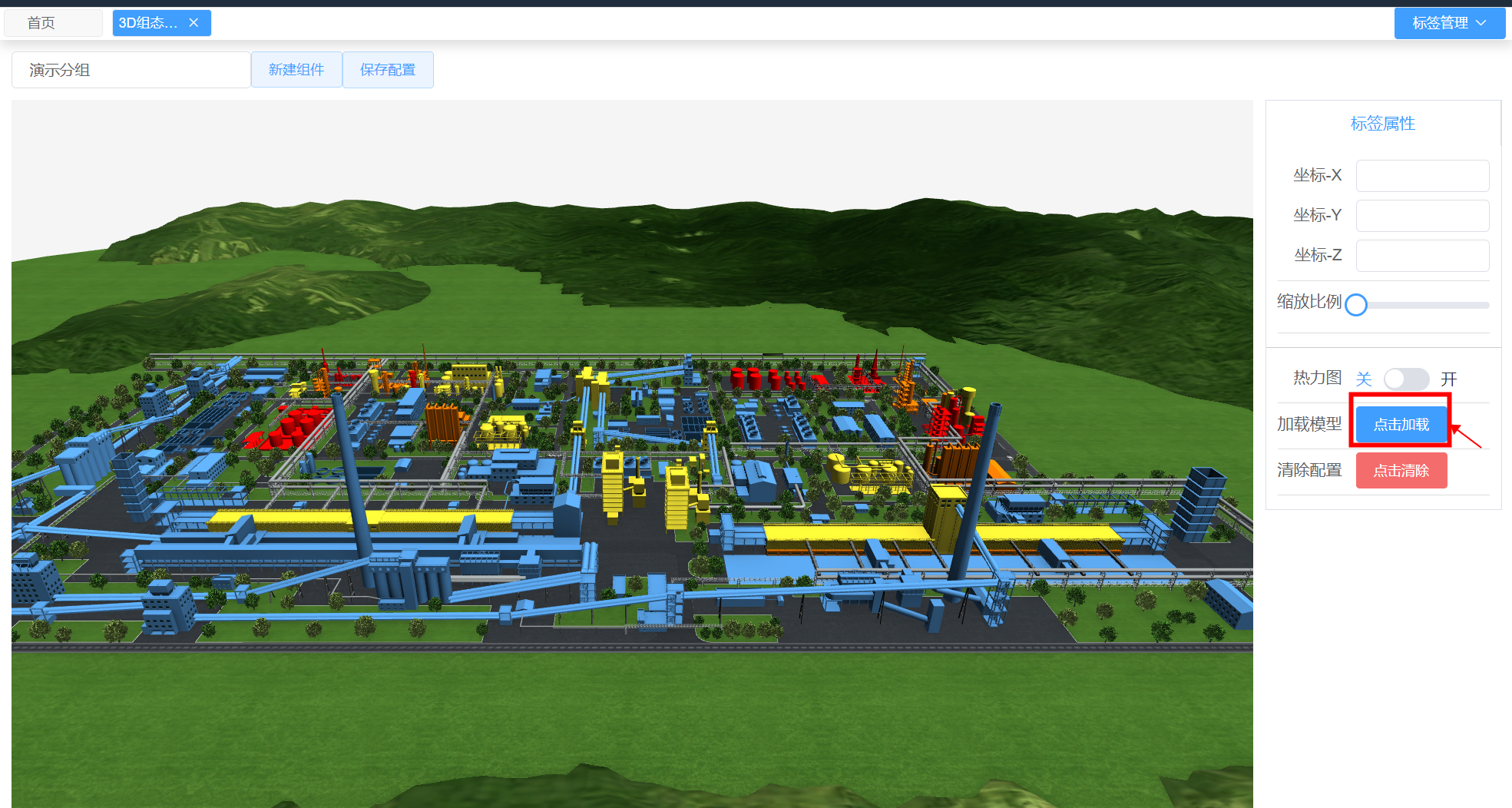
- 选好分组后,点击右边”点击加载”后加载模型图,加载完成后下次进入该分组可自动加载该模型。
- 新建组件
- 模型加载完成后,按住鼠标左键可旋转模型,按住鼠标中键或滚轮可缩放模型,按住鼠标右键可移动模型。点击”新建组件”,选择需要创建的组件类型,在模型合适位置点击鼠标左键即可将组件放置在模型中。
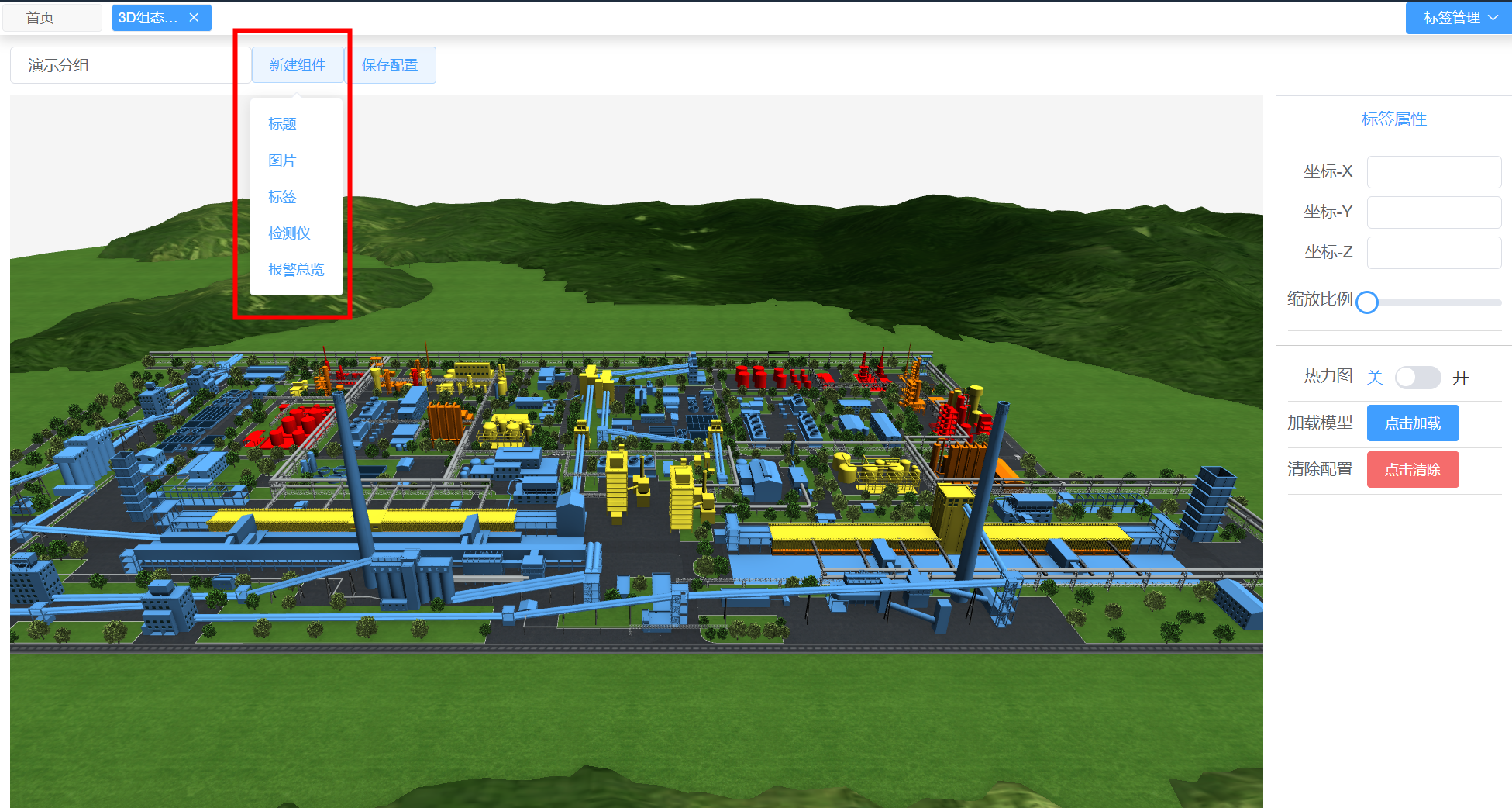
- 模型加载完成后,按住鼠标左键可旋转模型,按住鼠标中键或滚轮可缩放模型,按住鼠标右键可移动模型。点击”新建组件”,选择需要创建的组件类型,在模型合适位置点击鼠标左键即可将组件放置在模型中。
- 配置组件属性
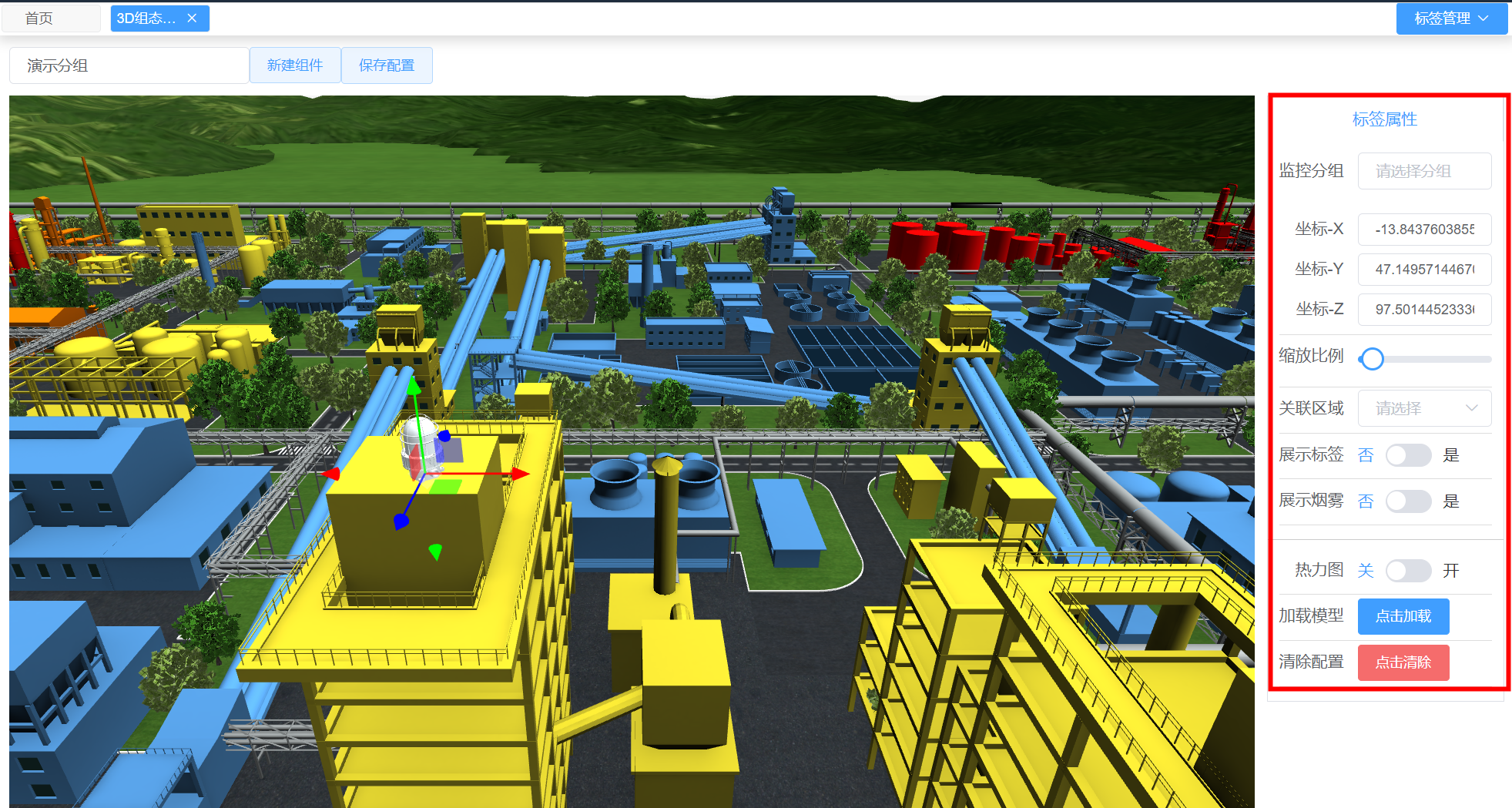
- 新建组件默认为灰色,可根据坐标箭头拖动组件的摆放位置,也可直接在右边标签属性坐标栏里修改组件的坐标。根据组件类型在右侧属性配置框里配置对应属性。
- 监控分组:总览标签关联的分组
- 缩放比例:修改标签大小
- 关联区域:该标签关联的模型区域
- 展示标签:是否在监控中心-3D组态页面展示顶部分组标签
- 展示烟雾:是否在监控中心-3D组态页面展示报警烟雾
- 热力图:是否在监控中心-3D组态页面展示热力图效果
- 复制/删除模型
- 如需配置多个相同组件,可使用复制功能后将鼠标放置合适位置粘贴。如需删除组件,可选中组件后直接使用del键删除。
- 保存配置
- 当右边的标签属性配置完成后,组件颜色变为绿色,提示用户该组件已配置完成。配置完成后,点击上方”保存配置”后即可完成3D组态配置。
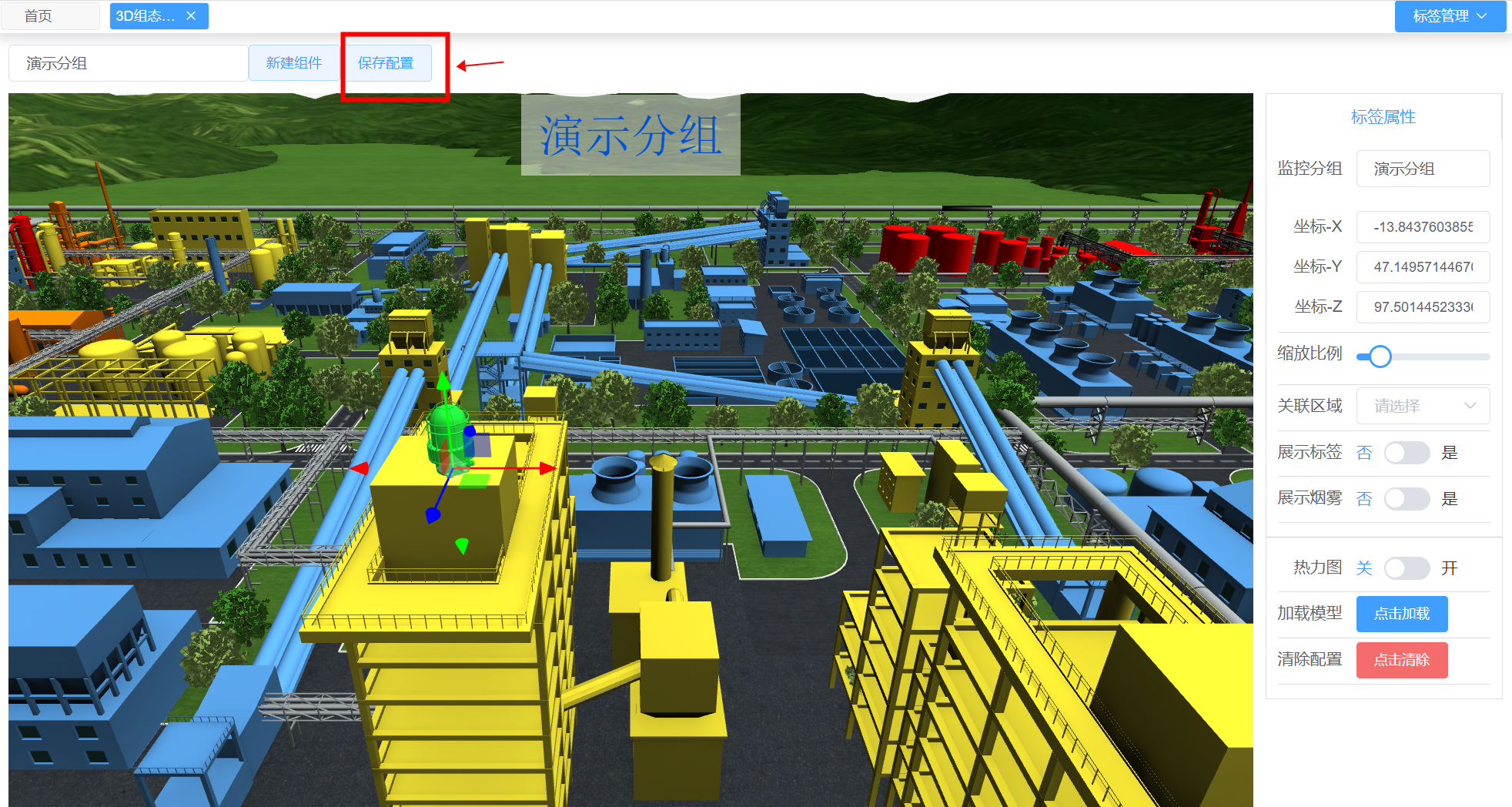
- 当右边的标签属性配置完成后,组件颜色变为绿色,提示用户该组件已配置完成。配置完成后,点击上方”保存配置”后即可完成3D组态配置。